Criando uma seção Nossos Serviços.
About section
Uma “our services section” (seção nossos serviços, em português) é um termo usado no design de websites para descrever uma área onde é sáo listados os serviços e/ou produtos disponíveis.
Exemplos



Criando uma about section
Para criarmos uma section para nossos serviços primeiramente vamos criar uma nova branch a partir da main, chamada services-section git checkout -b services-section e em seguida criar um novo arquivo services.html e criar a estrutura básica do arquivo.
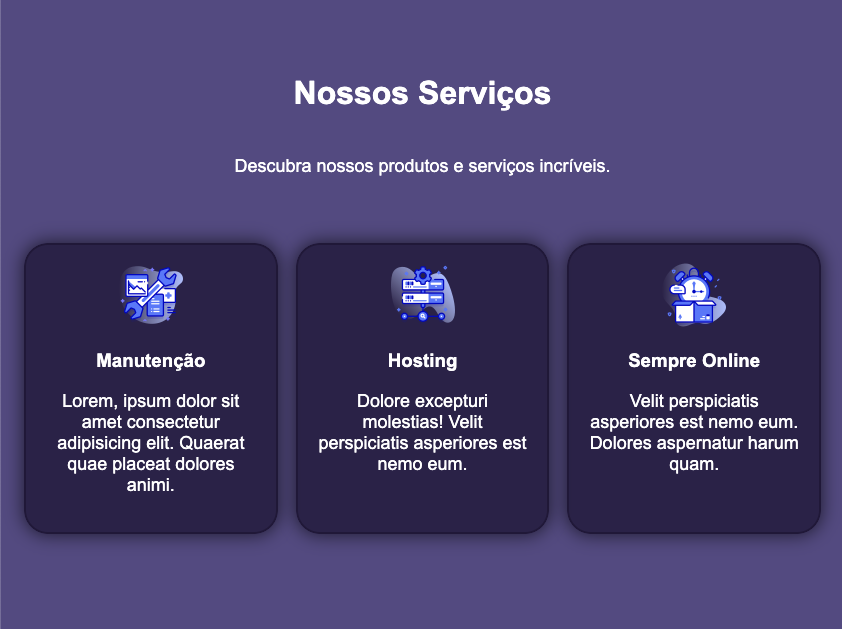
O resultado esperado deve ser algo parecido com a imagem abaixo.
Faça o download dos ícones a serem usados você pode baixar os três ícones utilizados abaixo:


Digite ou copie o trecho de código abaixo para o seu arquivo services.html. Apos, siga as instruções para estilizar o HTML.
1
2
3
4
5
6
7
8
9
10
11
12
13
14
15
16
17
18
19
20
21
22
23
24
25
26
27
28
29
30
31
32
33
34
35
36
37
38
39
40
41
42
43
44
45
46
47
48
49
50
51
52
53
54
55
56
57
58
59
60
<!DOCTYPE html>
<html lang="pt-BR">
  <head>
    <meta charset="UTF-8" />
    <meta name="viewport" content="width=device-width, initial-scale=1.0" />
    <title>Nossos Serviços</title>
    <style>
    </style>
  </head>
  <body>
    <div id="services">
      <h2>Nossos Serviços</h2>
      <p>Descubra nossos produtos e serviços incríveis.</p>
      <div class="service-list">
        <div class="service-list-item">
          <img
            src="service-1.png"
            alt="ícone serviço 1"
            height="auto"
            width="64px"
          />
          <h3>Manutenção</h3>
          <p>
            Lorem, ipsum dolor sit amet consectetur adipisicing elit. Quaerat
            quae placeat dolores animi.
          </p>
        </div>

        <div class="service-list-item">
          <img
            src="service-2.png"
            alt="ícone serviço 2"
            height="auto"
            width="64px"
          />
          <h3>Hosting</h3>
          <p>
            Dolore excepturi molestias! Velit perspiciatis asperiores est nemo
            eum.
          </p>
        </div>

        <div class="service-list-item">
          <img
            src="service-3.png"
            alt="ícone serviço 3"
            height="auto"
            width="64px"
          />
          <h3>Sempre Online</h3>
          <p>
            Velit perspiciatis asperiores est nemo eum. Dolores aspernatur harum
            quam.
          </p>
        </div>
      </div>
    </div>
  </body>
</html>
Passos
- remova a margem, espaçamento das tags
htmlebodydefinindo opaddinge amarginpara0, configure oheightpara100%e a família da fonte paraArial, sans-serife configure obackground-colorpara#231942 - crie una regra definir os estilos da section
#servicescom odisplaydefinido comoflex, a direçãoflex-directiondeverá sercolumnalinhe os elementos ao centro verticalmente usando oalign-itemscom o valor center e horizontalmente use ojustify-contentcomspace-betweenum espaçamento de48pxna vertical e24pxna horizontal, obackground-colorcom o valor#5e548ee a cor da fontecolordeverá ser branca#ffffff - defina o tamanho da fonte do h2 como
32px - a tag p deverá ter o tamanho
18px; - para a div
.service-list, a mesma deverá ser um flex containerdisplayflex, com a direçãoflex-directioncomorow, o alinhamento dos itensalign-itemsconfigurado comostretch, um espaçamento entre os elementosgapde18pxe uma margem vertical de48px - para o
.service-list-itemteremos odisplayflexcom ojustify-content,align-itemsetext-aligntodos com o valorcenter, oflex-growdefinido como1, umbackground-colorcom opacidade reduzidargba(35, 25, 66, 0.8), uma borda com estilo sólidoborder-stylesolidcom seu tamanhoborder-widthde2pxe sua corborder-colorsera#231942. Adicione ainda um espaçamentopaddingde18px; - para adicionar sobra ao
.service-list-itemuse o seguinte código:1 2 3 4 5 6
.service-list-item{ /* outras propriedades aqui... */ -webkit-box-shadow: 0px 0px 18px 1px rgba(0, 0, 0, 0.63); -moz-box-shadow: 0px 0px 18px 1px rgba(0, 0, 0, 0.63); box-shadow: 0px 0px 18px 1px rgba(0, 0, 0, 0.63); }
- para finalizar, vamos definir a tag
imgcom uma alturaheightautomáticaautoe uma largurawidthde64px
Com isso você deverá obter o mesmo resultado visto na imagem anterior. Salve o arquivo e confira.
Comite o resultado na sua branch