Criando uma seção de Contato.
Seção de Contatos
Vamos agora criar uma seção de contatos. Ela terá uma imagem de fundo, um título, alguns cards informativos, uma imagem de um mapa e um formulário. Por enquanto o formulário não terá nenhuma ação mas, em breve aprenderemos como manipular os dados do formulário com javascript e mostrar uma mensagem de confirmação clicar no botão enviar.
Os cards informativos terão ícones e as imagens serão disponibilizadas para download assim como a imagem de fundo.
Resultado esperado
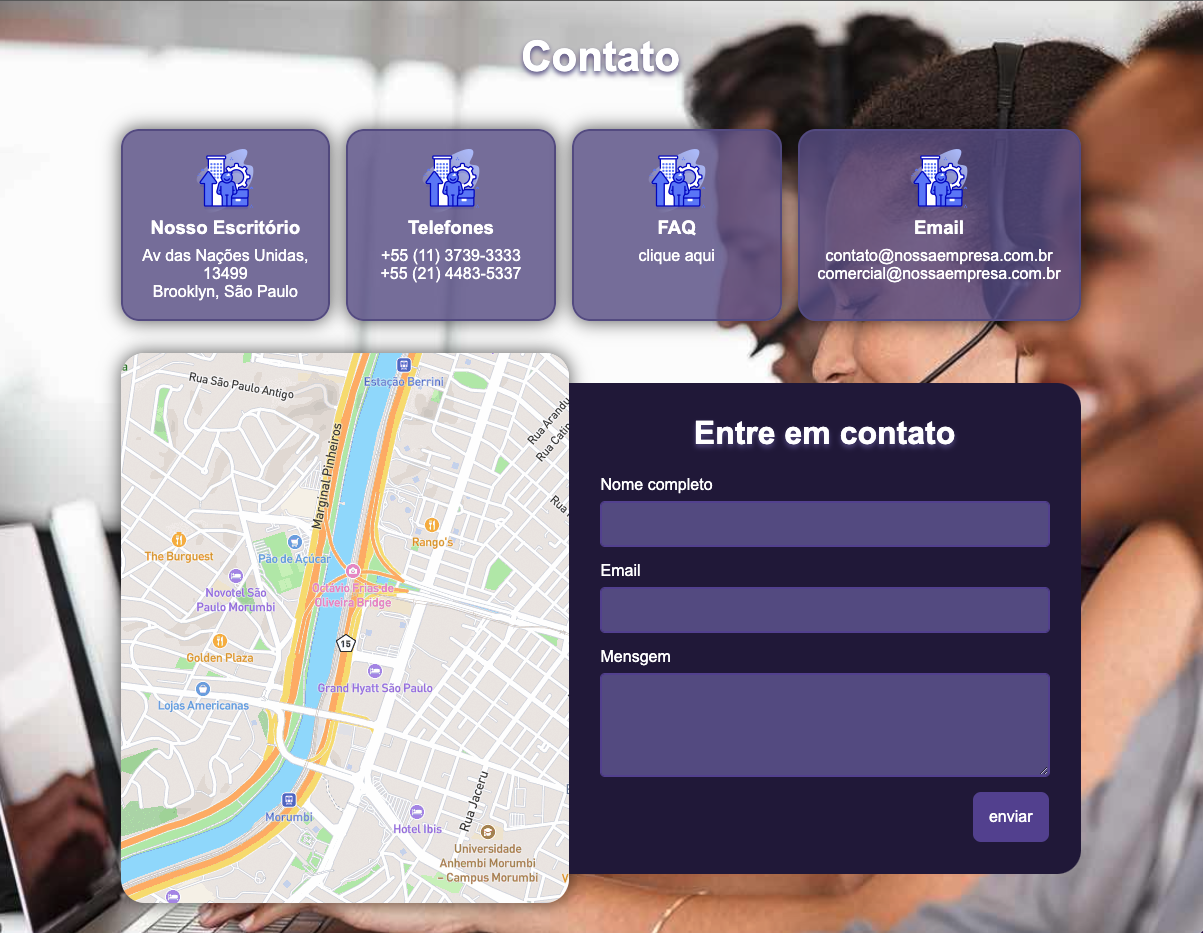
Para criar o layout acima precisamos de um um arquivo HTML um arquivo CSS e algumas imagens que estará dentro de um diretório chamado assets. No seu computador, crie um diretório chamado contact-section e abra ele no seu editor ou IDE preferido. Crie um novo arquivo com o nome index.html e salve. O link para download das imagens serão disponibilizados ao longo deste tutorial. Nossa estrutura de arquivos ficará como no exemplo abaixo.
1
2
3
4
5
6
7
8
9
10
11
/contact-section
│
├── index.html
├── styles.css
└── /assets
    ├── building.png
    ├── contacts.jpg
    ├── map.png
    ├── faq.png
    ├── phones.png
    └── mail.png
Nosso arquivo index.html terá inicialmente o código abaixo.
1
2
3
4
5
6
7
8
9
10
11
<!DOCTYPE html>
<html lang="pt-br">
<head>
    <meta charset="UTF-8">
    <meta name="viewport" content="width=device-width, initial-scale=1.0">
    <title>Seção de Contato</title>
</head>
<body>

</body>
</html>
Vamos agora criar no mesmo diretório um arquivo css com o nome styles.css. Nele vamos colocar inicialmente o código abaixo.
1
2
3
4
5
* {
    margin: 0px;
    padding: 0px;
    box-sizing: border-box;
}
Aqui está uma explicação detalhada do que cada propriedade faz:
*: Este é o seletor universal que seleciona todos os elementos da página.
margin: 0px;: Remove todas as margens padrão de todos os elementos. Margens são os espaços externos ao redor de um elemento.
padding: 0px;: Remove todos os preenchimentos padrão de todos os elementos. Preenchimentos são os espaços internos dentro de um elemento, entre o conteúdo e a borda.
box-sizing: border-box;: Altera o modelo de caixa padrão do CSS. Com box-sizing: border-box;, o padding e a border de um elemento são incluídos na largura e altura totais do elemento. Isso facilita o controle do tamanho dos elementos, pois a largura e a altura especificadas incluem o conteúdo, o preenchimento e a borda.
Este código é frequentemente usado como um “reset” CSS para garantir que todos os elementos tenham um comportamento consistente em termos de margens, preenchimentos e dimensionamento de caixas, independentemente do navegador ou das configurações padrão do usuário.
Agora dentro da tag HEAD no arquivo HTML vamos importar o arquivo css com nossos estilos para que eles sejam aplicados à pagina. Para isso usaremos a tag LINK.
1
2
3
4
5
6
7
<head>
  <meta charset="UTF-8" />
  <meta name="viewport" content="width=device-width, initial-scale=1.0" />
  <title>Contato</title>
  <!-- adicione a linha abaixo -->
  <link rel="stylesheet" href="styles.css" />
</head>
Agora vamos começar a criar a estrutura do nosso site.
Começaremos criando uma div com o id contact-section dentro da tag body e um título de nível 2 como no trecho abaixo.
1
2
3
4
5
6

<body>
  <div id="contact-section">
      <h2>Contato</h2>
  </div>
</body>
Agora vamos começar a estilizar nosso código. Começaremos definindo uma cor de fundo e o tipo de fonte que usaremos. Também usaremos uma imagem de fundo no body uma vez que nesse exercício teremos apenas essa seção.
Faça o download da imagem aqui. Crie um diretório chamado assets e salve a imagem dentro dela com o nome contacts.jpg.
Atenção
Os nomes de arquivo são importantes. Se você salvar a imagem com o nome background.png, no código css voê terá que utilizar esse nome.
1
2
3
4
5
6
body {
  background-image: url(assets/contacts.jpg);
  background-size: cover;
  background-color: #231942;
  font-family: Arial, Helvetica, sans-serif;
}
Em segunda vamos estilizar nossa seção de contatos. Queremos que ela ocupe toda a tela então precisamos definir a largura e altura mínima da <div id="contact-section">
1
2
3
4
5
6
7
#contact-section {
  width: 100%;
  min-height: 100vh;
  padding: 32px 0;
  background-color: #23194288;
  padding: 24px;
}
Note que no
#contact-sectionusamos a unidade de medidavhque é a abreviação de viewport height. Podemos entender como a altura da área visível do navegador. Nesse caso, nossa div se ajustará para ter a altura do conteúdo se o viewport for menor que a altura do conteúdo, caso contrário a div terá a altura da área visível do navegador.
O código CSS acima estiliza um elemento com o ID contact-section para que ele:
- Ocupe 100% da largura do contêiner pai.
- Tenha uma altura mínima igual à altura da janela do navegador.
- Tenha um preenchimento de 24 pixels em todos os lados.
- Tenha uma cor de fundo com transparência.
Agora, vamos criar os estilos dos título para o #contact-section. Note que todos os elementos H2 que estiverem dentro da #contact-section irão herdar esses estilos.
1
2
3
4
5
6
7
#contact-section h2 {
  color: #fff;
  font-size: 42px;
  width: 100%;
  text-align: center;
  text-shadow: 0px 3px 5px rgba(94, 84, 142, 0.95);
}
O código CSS acima estiliza um elemento <h2> dentro do elemento com o ID contact-section para que ele:
- Tenha texto branco.
- Tenha um tamanho de fonte de 42 pixels.
- Ocupe 100% da largura do contêiner pai.
- Tenha o texto centralizado.
- Tenha uma sombra de texto com deslocamento vertical de 3 pixels, raio de desfoque de 5 pixels, e cor rgba(94, 84, 142, 0.95).
Abaixo do título, adicione o seguinte trecho de código em seu index.html.
1
2
3
4
5
6
7
8
9
10
11
12
13
14
15
16
17
18
19
20
21
22
23
24
25
26
27
28
29
30
31
<div id="contact-cards-container">
  <div class="contact-card-item">
      <img src="./assets/building.png" alt="Ícone escritório" />
      <h3>Nosso Escritório</h3>
      <p>Av das Nações Unidas, 13499</p>
      <p>Brooklyn, São Paulo</p>
  </div>

  <div class="contact-card-item">
      <img src="./assets/phones.png" alt="Ícone escritório" />
      <h3>Telefones</h3>
      <p>+55 (11) 3739-3333</p>
      <p>+55 (21) 4483-5337</p>
  </div>

  <div class="contact-card-item">
      <img src="./assets/faq.png" alt="Ícone escritório" />
      <h3>FAQ</h3>
      <a href="#faq">clique aqui</a>
  </div>
  <div class="contact-card-item">
      <img src="./assets/mail.png" alt="Ícone escritório" />
      <h3>Email</h3>
      <a href="mailto:contato@nossaempresa.com.br"
      >contato@nossaempresa.com.br</a
      >
      <a href="mailto:comercial@nossaempresa.com.br"
      >comercial@nossaempresa.com.br</a
      >
  </div>
</div>
As imagens que precisaremos estão disponíveis para download abaixo. Clique na imagem e ela abrirá em uma nova aba. Salve a imagem no diretório assets.


Atenção
Nessa estrutura teremos uma div com o id contact-cards-container, que receberá os quatro cards que exibiremos na página. Cada card terá a classe contact-card-item pois eles terão o mesmo estilo mas, conteúdo diferente. Cada card terá uma imagem, um titulo de nível 3, e alguma informação abaixo que pode ser um texto ou link. Os cards deverão estar alinhados na horizontal com espaçamento igual.
1
2
3
4
5
6
7
8
#contact-section #contact-cards-container {
  display: flex;
  justify-content: space-between;
  gap: 16px;
  max-width: 960px;
  margin: 0 auto;
  margin-top: 48px;
}
O código CSS acima estiliza um elemento com o ID contact-cards-container dentro do elemento com o ID contact-section para que ele:
- Seja um contêiner flexível.
- Distribua os itens dentro dele com espaço igual entre eles.
- Tenha um espaço de 16 pixels entre os itens.
- Tenha uma largura máxima de 960 pixels.
- Seja centralizado horizontalmente.
- Tenha uma margem superior de 48 pixels.
Queremos que cada card tenha uma core de fundo, uma borda e deixe todos os itens alinhados ao centro do card. Vamos colocar também um efeito de sobra fora do card.
1
2
3
4
5
6
7
8
9
10
11
12
#contact-section #contact-cards-container .contact-card-item {
  background-color: rgba(62, 45, 148, 0.9);
  color: #fff;
  text-align: center;
  padding: 18px;
  border: solid 2px #5a46bb;
  -webkit-box-shadow: 0px 0px 18px 1px rgba(0, 0, 0, 0.63);
  -moz-box-shadow: 0px 0px 18px 1px rgba(0, 0, 0, 0.63);
  box-shadow: 0px 0px 18px 1px rgba(0, 0, 0, 0.63);
  border-radius: 18px;
  flex: 1;
}
O código CSS acima estiliza um elemento com a classe contact-card-item dentro do elemento com o ID contact-cards-container, que por sua vez está dentro do elemento com o ID contact-section, para que ele:
- Tenha um fundo roxo semi-transparente.
- Tenha texto branco centralizado.
- Tenha um preenchimento interno de 18 pixels.
- Tenha uma borda roxa sólida de 2 pixels.
- Tenha uma sombra ao redor com desfoque e spread.
- Tenha bordas arredondadas.
- Seja flexível dentro de um contêiner flexível.
O título do card está muito próximo ao texto. Vamos adicionar um espaçamento entre eles.
1
2
3
#contact-section #contact-cards-container .contact-card-item h3 {
  margin-bottom: 8px;
}
Os links ainda estão recebendo o estilo padrão do navegador. Vamos alterar isso removendo o sublinhado e alterando sua cor para branco.
1
2
3
4
#contact-section #contact-cards-container .contact-card-item a {
  color: #fff;
  text-decoration: none;
}
Agora que temos nossos cards estilizados, vamos colocar um mapa e um formulário de contato. Vamos criar primeiro nosso mapa. Para isso, vamos criar uma nova div com o id other-contacts-section e dentro dele uma div com o id map-container.
1
2
3
4
5
6
7
8
9
10
11
12
13
14
<div id="contact-section">
  <h2>Contato</h2>

  <div id="contact-cards-container">
  <div class="contact-card-item">
      <!-- codigo dos cards -->
  </div>

  <!-- coloque o trecho abaixo -->
  <div id="other-contacts-section">
      <div id="map-container"></div>
  </div>
  <!-- até aqui -->
</div>
Omitimos alguns trechos de código para fins de visualização.
Baixe a imagem do mapa que usaremos aqui
O formulário e o mapa ficarão lado a lado, alinhados verticalmente ao centro e cada um ocupará metade do espaço disponível na tela. Para isso vamos definir os seguintes estilos.
1
2
3
4
5
6
7
#contact-section #other-contacts-section {
  max-width: 960px;
  margin: 0 auto;
  margin-top: 32px;
  display: flex;
  align-items: center;
}
O código CSS acima estiliza um elemento com o ID other-contacts-section dentro do elemento com o ID contact-section para que ele:
- Tenha uma largura máxima de 960 pixels.
- Seja centralizado horizontalmente.
- Tenha uma margem superior de 32 pixels.
- Seja um contêiner flexível.
- Alinhe os itens dentro dele verticalmente ao centro.
Nosso mapa terá uma altura fixa e uma largura variável e bordas arredondadas. Abaixo temos o CSS com esses estilos.
O mapa está pronto mas, no momento ele ocupa todo o espaço disponível horizontalmente na tela. Isso porque ele está dentro de um container flexível e temos apenas ele dentro do #other-cards-section. Vamos adicionar agora uma div para nosso formulário.
1
2
3
4
5
6
7
8
9
10
11
12
13
14
15
16
17
18
19
<div id="contact-section">
  <h2>Contato</h2>

  <div id="contact-cards-container">
  <div class="contact-card-item">
      <!-- codigo dos cards -->
  </div>

  <div id="other-contacts-section">
      <div id="map-container"></div>
      <!-- coloque o trecho abaixo -->
        <div id="form">
        <form>
          <h2>Entre em contato</h2>
        </form>
      </div>
      <!-- até aqui -->
  </div>
</div>
Omitimos alguns trechos de código para fins de visualização.
Vamos adicionar uma cor de fundo à div #form arredondar as bordas do lado direito apenas, um espaçamento interno para não deixar o conteúdo colado nas bordas e definir uma altura mínima.
1
2
3
4
5
6
7
#contact-section #other-contacts-section #form {
  flex: 1;
  background-color: #231942;
  padding: 32px;
  border-top-right-radius: 24px;
  border-bottom-right-radius: 24px;
}
O título ficou muito grande, vamos sobrescrever o estilo dele apenas para o #form. Também vamos adicionar uma margem abaixo para separar o título dos campos do formulário.
1
2
3
4
#contact-section #other-contacts-section #form h2 {
  font-size: 24px;
  margin-bottom: 24px;
}
Vamos criar os campos do nosso formulário. Teremos três campos, um para nome, outro para e-mail e um para contato. Para isso precisaremos de uma tag form, dois campos do tipo input e um campo do tipo textarea. Usaremos também a tag label para descrever a finalidade do campo. Para ter um estilo bacana, vamos agrupar cada campo e label em uma div com a classe .container-field.
A diferença entre <input> e <textarea> no HTML está principalmente na forma como eles são usados para coletar dados do usuário:
<input>- Geralmente usado para campos de entrada de dados de uma única linha, como texto, senhas, números, e-mails, etc.
<textarea>- Usado para campos de entrada de dados de múltiplas linhas, como comentários, descrições, etc.
Vamos criar o primeiro campo, para o nome. Esse campo será um input e seu type será text.
1
2
3
4
5
6
7
8
9
10
11
12
13
14
15
16
17
18
19
20
21
22
23
<div id="contact-section">
  <h2>Contato</h2>

  <div id="contact-cards-container">
  <div class="contact-card-item">
      <!-- código dos cards -->
  </div>

  <div id="other-contacts-section">
      <div id="map-container"></div>
        <div id="form">
            <form>
          <h2>Entre em contato</h2>
          <!-- coloque o trecho abaixo -->
          <div class="container-field">
              <input type="text" name="full-name" id="full-name" />
              <label for="full-name">Nome </label>
          </div>
          <!-- até aqui -->
        </form>
      </div>
  </div>
</div>
Vamos ajustar a posição dos elementos dentro do .container-field. A label foi colocada após o input mas queremos que ela seja exibida antes na tela. Para isso, vamos mudar o flex-direction para column-reverse, isso fara com que o navegador exiba a tag label antes da tag input. Também adicionamos uma margem abaixo para deixar os campos separados.
1
2
3
4
5
#contact-section #other-contacts-section #form .container-field {
  display: flex;
  flex-direction: column-reverse;
  margin-bottom: 16px;
}
Para o label vamos definir sua cor e adicionar uma margem abaixo para adicionar um pequeno espaçamento entre label e input.
1
2
3
4
#contact-section #other-contacts-section #form .container-field label {
  color: #fff;
  margin-bottom: 8px;
}
Agora para o input vamos alterar a cor de fundo, tamanho e cor do texto, estilo da borda e deixá-las arredondadas. Também vamos adicionar um espaçamento interno ao campo.
1
2
3
4
5
6
7
8
9
10
11
#contact-section #other-contacts-section #form .container-field input {
  border: solid 1px #5d499c;
  background-color: #5e548e;
  padding: 12px;
  font-size: 16px;
  border-radius: 4px;
  color: #fff;
  outline-style: solid;
  outline-width: 1px;
  outline-color: #5d499c;
}
Este código CSS estiliza os elementos <input> dentro de uma estrutura específica de IDs e classes, aplicando uma borda sólida, cor de fundo, tamanho de fonte, preenchimento, bordas arredondadas, cor do texto e um contorno sólido.
Gostaríamos de adicionar algum feedback ao campo que está com foco então vamos usar o pseudo seletor :focus :focus, e o :active para alterar a cor da borda do campo quando o campo estiver selecionado ou quando passarmos o mouse sobre ele.
1
2
3
4
5
6
#contact-section #other-contacts-section #form input:hover,
#contact-section #other-contacts-section #form input:active,
#contact-section #other-contacts-section #form input:focus
{
  border: solid 1px #9f86c0;
}
Vamos fazer com que o label também mude de cor quando o campo estiver ativo. Para isso usaremos um seletor chamado next-sibling combinator. O next-sibling combinator pega o próximo elemento que vem imediatamente depois do elemento selecionado.
Por exemplo: O seletor #form input vai selecionar o dentro da div form qualquer tag <input>. Para usarmos o next-sibling combinator, usamos o sinal +. Agrupamos o label e o input dentro de uma div para facilitar a leitura do código e a seleção dos eleantos no css.
1
2
3
4
#contact-section #other-contacts-section #form input:active + label,
#contact-section #other-contacts-section #form input:hover + label{
  color: #9b7bf1;
}
Vamos adicionar agora o campo para o e-mail. Será um <input> do tipo email. Apos o .container-field de nome adicione o código abaixo.
1
2
3
4
<div class="container-field">
  <input type="email" name="email" id="email" />
  <label for="full-name">Email</label>
</div>
Perceba que ele já herdou o estilo do outro elemento então, vamos adicionar o campo de mensagem que será um <textarea> com quatro linhas rows de altura.
1
2
3
4
<div class="container-field">
  <textarea name="message" id="message" rows="4"></textarea>
  <label for="message"></label>
</div>
O campo de mensagem está exibindo uma caixa branca sem nenhum estilo, mas gostaríamos que ele tivesse a mesa aparência dos outros campos do formulário. Para isso, não precisamos refazer os estilos que fizemos para o input e sim reaproveitá-los. Vamos alterar nosso CSS e adicionar outro seletor ao trecho que faz o estilo dos inputs.
Procure pela linha que contem o seletor do input.
1
2
3
4

/** procure pela linha abaixo **/

#contact-section #other-contacts-section #form .container-field input
Adicione uma virgula após o input e adicione o seletor do textarea. como no trecho abaixo
1
2
3
4
#contact-section #other-contacts-section #form .container-field input, /** adicione a virgula e o seletor abaixo */
#contact-section #other-contacts-section #form .container-field textarea {
    /** estilo dos campos **/
}
Agora o textarea está herdando os estilos dos inputs mas, o label não está recebendo alterando sua cor quando o campo de mensagem está selecionado. Faremos mais uma alteração no nosso css e adicionaremos outro seletor na mesma regra que definimos para o input com next-sibling.
Procure pelo trecho abaixo no seu css.
1
2
3
4
5
#contact-section #other-contacts-section #form input:hover,
#contact-section #other-contacts-section #form input:active,
#contact-section #other-contacts-section #form input:focus {
    /** estilo do label quando o input está com foco ou ativo **/
}
Adicione uma virgula e os seletores abaixo.
1
2
3
4
5
6
7
8
#contact-section #other-contacts-section #form input:hover,
#contact-section #other-contacts-section #form input:active,
#contact-section #other-contacts-section #form input:focus, /** adicione a virgula e os seletores abaixo */
#contact-section #other-contacts-section #form textarea:hover,
#contact-section #other-contacts-section #form textarea:active,
#contact-section #other-contacts-section #form textarea:focus {
    /** estilo do label quando o input está com foco ou ativo **/
}
Para finalizar, vamos adicionar e estilizar o botão alterando sua cor de texto, fundo, posição na tela e borda. Após o campo de mensagem adicione um botão no seu index.html.
1
<button type="submit">enviar</button>
E no arquivo css adicione o estilo do botão.
1
2
3
4
5
6
7
8
9
#contact-section #other-contacts-section #form button {
  background-color: #5d499c;
  padding: 16px;
  font-size: 16px;
  color: #fff;
  border-radius: 8px;
  border: none;
  float: right;
}
Usamos uma propriedade que ainda não vimos. o float.
A propriedade float do CSS é usada para posicionar um elemento à esquerda ou à direita dentro de seu contêiner, permitindo que o texto e outros elementos fluam ao redor dele. O float é útil para criar layouts onde elementos precisam flutuar à esquerda ou à direita, permitindo que o conteúdo flua ao redor deles. No entanto, é importante estar ciente dos efeitos colaterais, como o colapso de contêineres, e usar técnicas como “clearfix” para gerenciar esses casos.
Com isso finalizamos nosso tutorial. Acesse aqui código completo.
Happy Coding!!!