Iniciando no Prompt de comandos do Windows
Uma aula introdutória de como utilizar o Prompt de comandos do Windows.
Aula Curta: Usando o Prompt de Comando no Windows
Objetivo
Esta aula introdutória ensina os conceitos básicos e comandos essenciais do Prompt de Comando no Windows. Ao final, você será capaz de navegar pelo sistema de arquivos, manipular arquivos e pastas, e executar comandos básicos.
1. O que é o Prompt de Comando?
O Prompt de Comando é uma interface de linha de comando (CLI) no Windows que permite aos usuários interagir com o sistema operacional usando comandos de texto. É uma ferramenta poderosa para desenvolvedores e usuários avançados realizarem tarefas mais rapidamente e de maneira automatizada.
2. Abrindo o Prompt de Comando
Para abrir o Prompt de Comando:
- Pressione
Win + Rpara abrir a janela “Executar”. - Digite
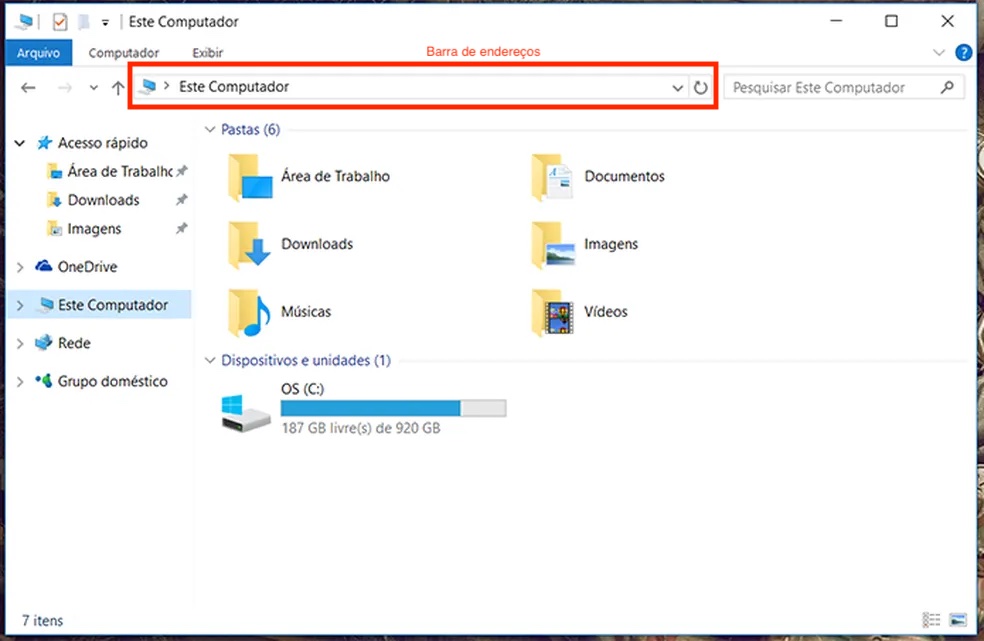
cmde pressioneEnter. - No Explorador de arquivos do windows, se você digitar
cmdna barra de endereços, o Prompt de comandos será aberto no diretório que estiver aberto. Ex.: Você está no diretório de Downloads o Prompt será aberto emC:\Users\username\Downloads.
Você também pode abrir o Menu Iniciar, digitar “cmd” ou “Prompt de Comando” e selecionar o aplicativo.
3. Estrutura Básica do Prompt de Comando
Quando você abre o Prompt de Comando, você verá uma janela com um prompt de comando. O prompt de comando é onde você digita os comandos. Ele geralmente aparece assim:
1
  C:\windows\system32>
4. Navegando pelo Sistema de Arquivos
- Comando
cd(change directory): Muda para um diretório específico.1
cd NomeDaPastaResultado Esperado: O prompt muda para o diretório especificado.
1
C:\Users\username\NomeDaPasta>
Use
cd ..para voltar um diretório.1
cd ..Resultado Esperado: O prompt muda para o diretório pai.
1
C:\Users\username>
Use
cd /dpara mudar de unidade (por exemplo, deC:paraD:):1
cd /d D:\
Resultado Esperado: O prompt muda para a unidade
D:.1
D:\>
- Comando
dir: Lista os arquivos e pastas no diretório atual.1
dirResultado Esperado: Uma lista de arquivos e pastas no diretório atual é exibida.
1 2 3 4 5 6 7 8 9 10 11
O volume na unidade C não tem nome. O número de série do volume é XXXX-XXXX Diretório de C:\Users\username 01/01/2024 12:34 PM <DIR> . 01/01/2024 12:34 PM <DIR> .. 01/01/2024 12:34 PM <DIR> NomeDaPasta 01/01/2024 12:34 PM 1,024 nome_do_arquivo.txt 1 arquivo(s) 1,024 bytes 3 pasta(s) 100,000,000 bytes livres - Comando
cls: Limpa a tela do Prompt de Comando.1
cls
Resultado Esperado: A tela do Prompt de Comando é limpa.
5. Manipulando Arquivos e Pastas
- Comando
mkdir(make directory): Cria uma nova pasta.1
mkdir NomeDaNovaPastaResultado Esperado: Uma nova pasta chamada
NomeDaNovaPastaé criada no diretório atual. Você pode verificar usandodir. - Comando
type: Exibe o conteúdo de um arquivo.1
type nome_do_arquivo.txtResultado Esperado: O conteúdo do arquivo
nome_do_arquivo.txté exibido no prompt.1
Este é o conteúdo do arquivo.
- Comando
copy: Copia arquivos.1
copy arquivo_origem.txt arquivo_destino.txt
Resultado Esperado: O arquivo
arquivo_origem.txté copiado paraarquivo_destino.txt.1
1 arquivo(s) copiado(s).
- Comando
move: Move ou renomeia arquivos ou pastas.1
move arquivo_origem.txt novo_nome.txt
Resultado Esperado: O arquivo
arquivo_origem.txté movido ou renomeado paranovo_nome.txt.1
1 arquivo(s) movido(s).
- Comando
del(delete): Remove arquivos.1
del arquivo.txt
Resultado Esperado: O arquivo
arquivo.txté removido.1
C:\Users\username>
Use
rmdirpara remover pastas (use/spara remover pastas e seu conteúdo recursivamente).1
rmdir NomeDaPastaResultado Esperado: A pasta
NomeDaPastaé removida, se estiver vazia.1
rmdir /s NomeDaPastaResultado Esperado: A pasta
NomeDaPastae todo o seu conteúdo são removidos.1
NomeDaPasta, Tem certeza (S/N)? s
6. Outros Comandos Úteis
- Comando
echo: Exibe mensagens no Prompt de Comando.1
echo Hello, World!Resultado Esperado: A mensagem “Hello, World!” é exibida no prompt.
1
Hello, World!
- Comando
exit: Fecha o Prompt de Comando.1
exitResultado Esperado: O Prompt de Comando é fechado.
- Comando
help: Mostra ajuda para comandos.1
helpResultado Esperado: Uma lista de comandos disponíveis e suas descrições é exibida.
7. Redirecionamento e Pipelines
- Redirecionamento de Saída (
>e>>): Redireciona a saída de um comando para um arquivo.1
dir > lista_de_arquivos.txt
Resultado Esperado: A lista de arquivos e pastas é salva no arquivo
lista_de_arquivos.txt(sobrescreve o arquivo se já existir).1
dir >> lista_de_arquivos.txt
Resultado Esperado: A lista de arquivos e pastas é adicionada ao final do arquivo
lista_de_arquivos.txt.
7. Editores de Texto no Prompt de Comando
- notepad: Abre o Notepad para editar arquivos de texto.
1
notepad nome_do_arquivo.txt
Resultado Esperado: O Notepad é aberto com o arquivo
nome_do_arquivo.txt.
Conclusão
Agora você conhece os comandos básicos do Prompt de Comando no Windows. Praticar esses comandos ajudará você a se sentir mais confortável navegando e manipulando arquivos e pastas usando a linha de comando. O Prompt de Comando é uma ferramenta poderosa que pode aumentar significativamente sua eficiência ao trabalhar no Windows.
Se tiver dúvidas ou precisar de ajuda adicional, a documentação do Windows e inúmeros tutoriais online podem oferecer mais suporte.