Repositórios Git.
O que é um repositório git?
No Git, um repositório (ou repo, para abreviar) é como uma pasta especial que armazena todo o histórico do seu projeto que guarda todas as versões do seu código, desde o início até o estado atual.
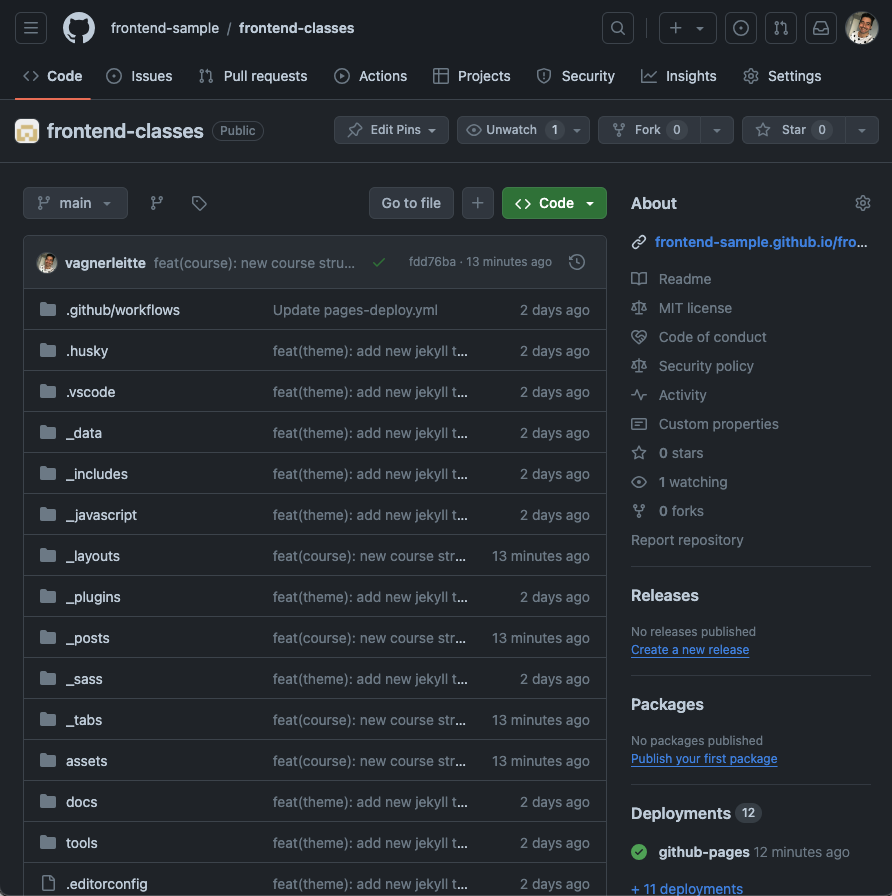
Dentro do repositório, você encontrará:
- Arquivos do projeto: Todos os arquivos de código, imagens, documentos e outros recursos que fazem parte do seu projeto.
- Histórico de commits: Cada vez que você salva uma nova versão do seu projeto (fazendo um “commit”), o Git registra essa alteração no histórico. Isso permite que você volte para versões anteriores do projeto se necessário.
- Branches (ramificações): São como linhas do tempo paralelas que permitem que você experimente novas ideias ou recursos sem afetar a versão principal do seu projeto.
Existem dois tipos principais de repositórios Git:
- Repositórios locais: Armazenados no seu computador. São onde você trabalha no seu projeto e faz commits.
- Repositórios remotos: Armazenados em um servidor online (como o GitHub). Permitem que você compartilhe seu projeto com outras pessoas, colabore em equipe e faça backup do seu código.
Criando um novo repositório
Para criar um novo repositório no Github, acesse sua conta. Apos o login você será redirecionado para a tela de inicio do Github semelhante à imagem abaixo.
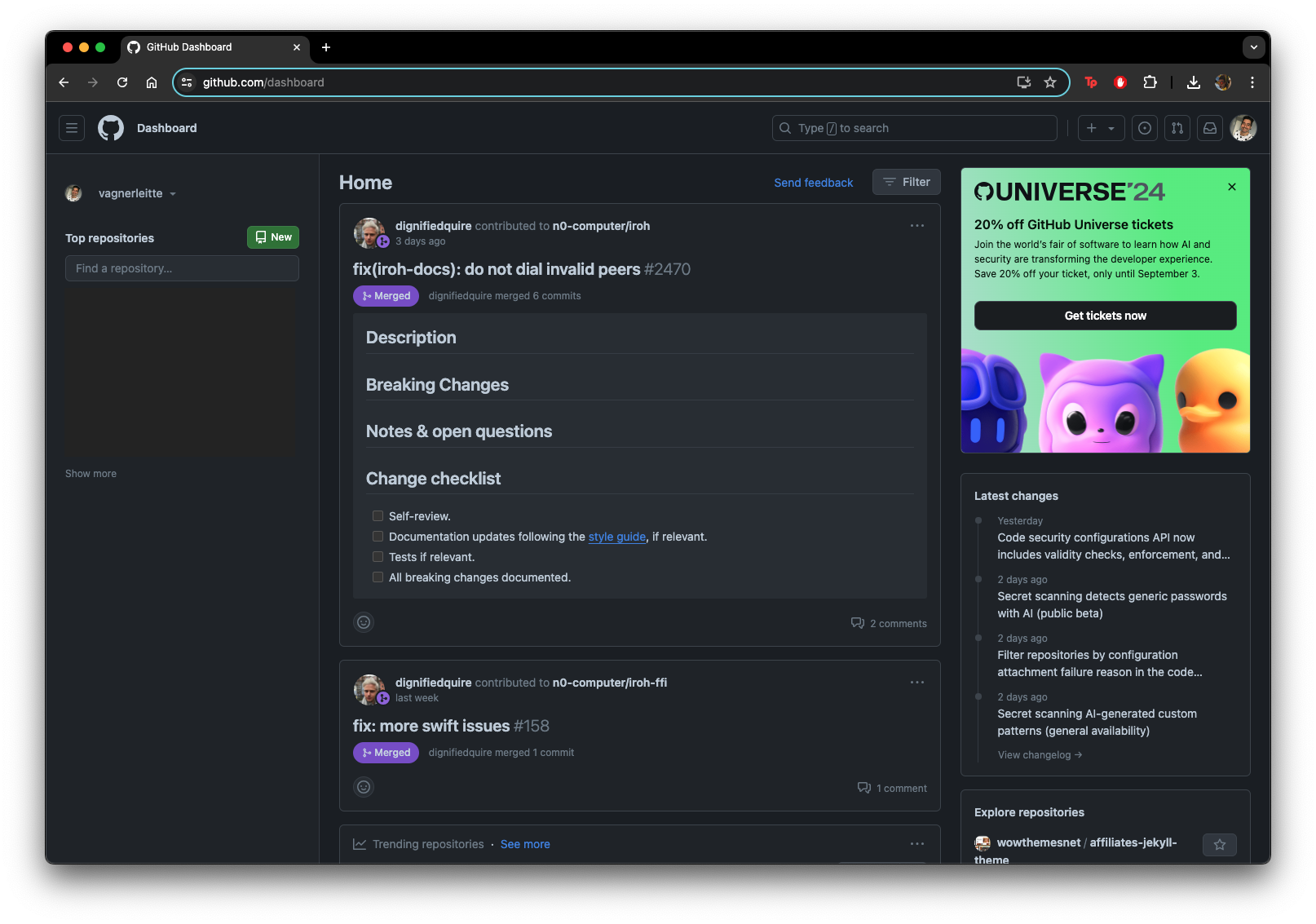
Em seguida clique em New e você será redirecionado para a tela de criação de repositórios. Um repositório pode ser publico ou privado. Para fins desse treinamento deixaremos o repositório como público. Apenas mude o Repository Name para frontend-basic-training, deixe todas as configurações padrão e clique em Create Repository no final da página.
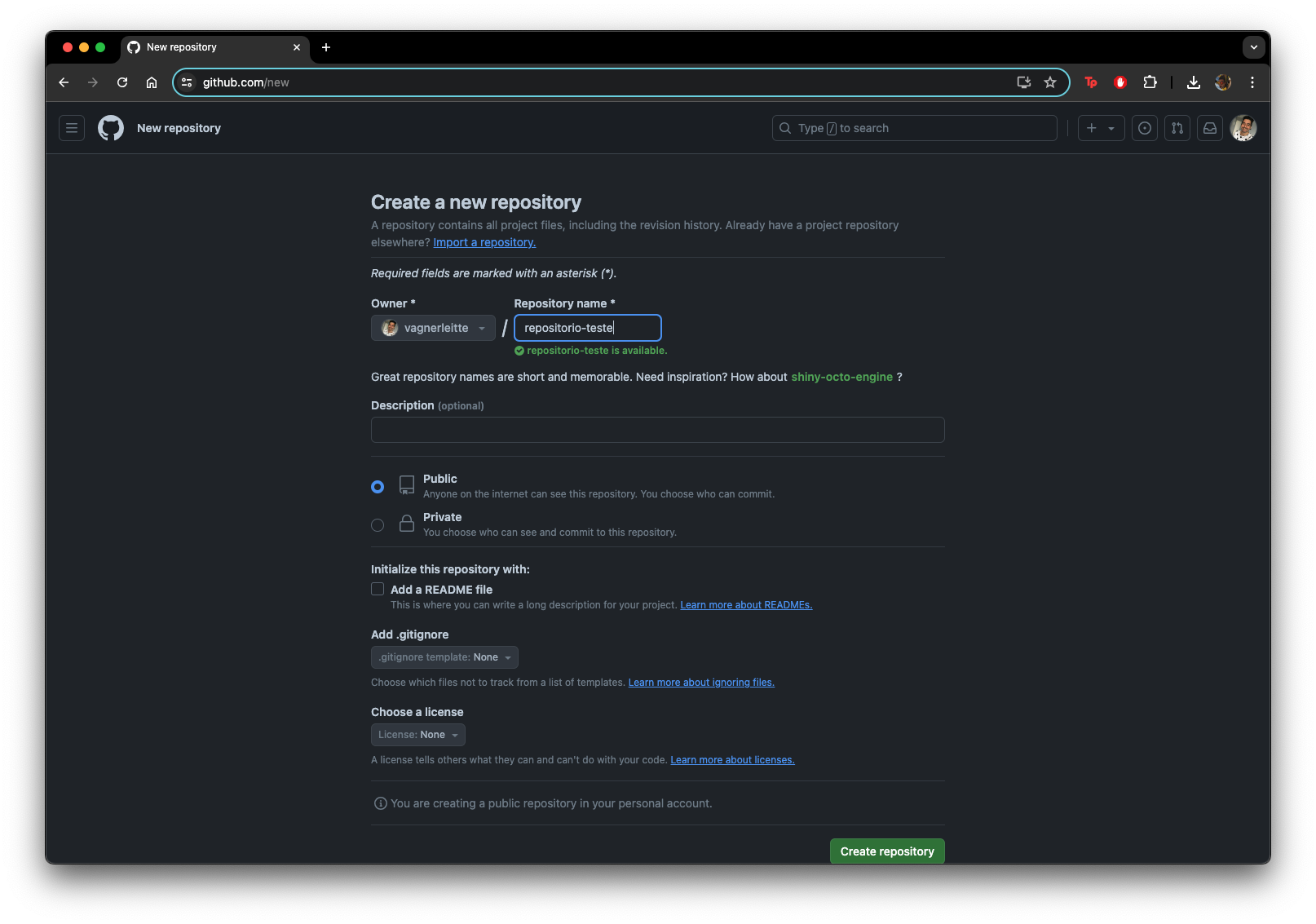
O github irá criar o repositório para você e exibirá uma página semelhate a imagem abaixo.
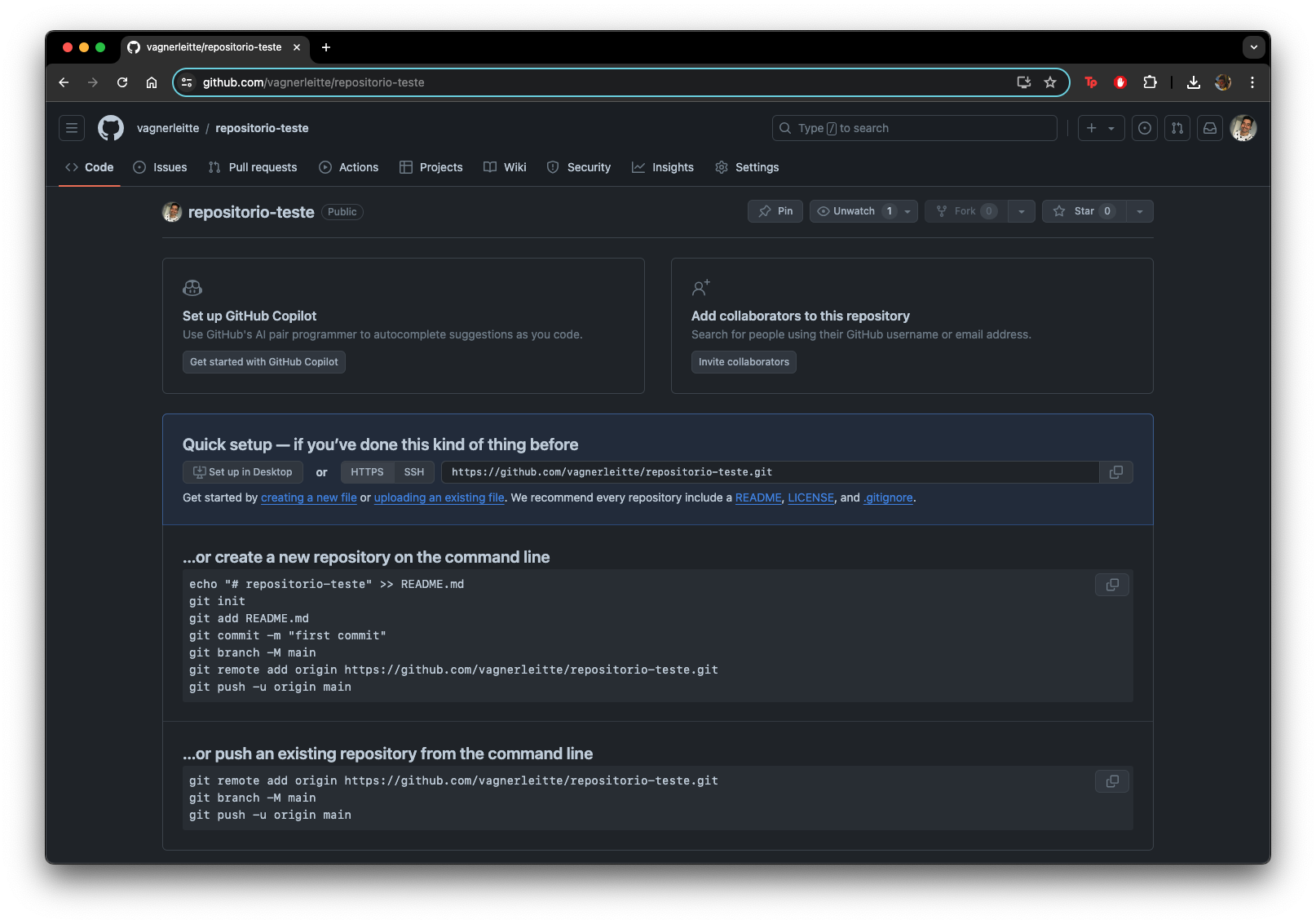
Após criarmos o repositório, devemos clonar o mesmo para o nosso computador. Como já instalamos o git anteriormente vamos seguir os passos abaixo.
abra o terminal ou prompt de comandos do windows
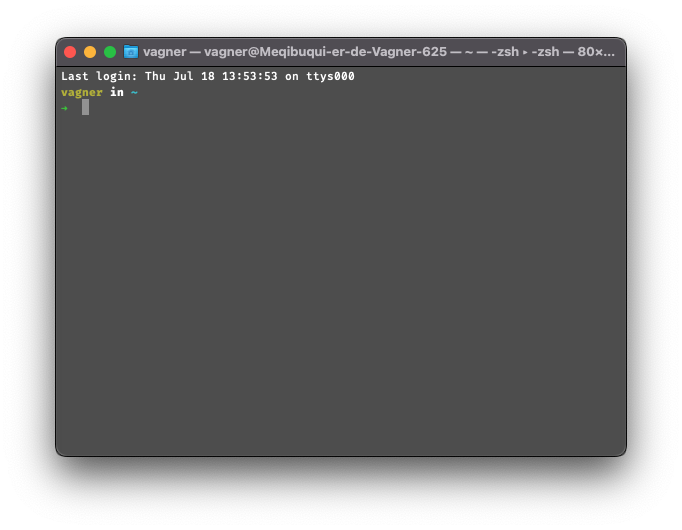
crie uma pasta chamada aulas usando o comando
mkdir aulas. Digite esse comando no terminal ou prompt de comandos do windows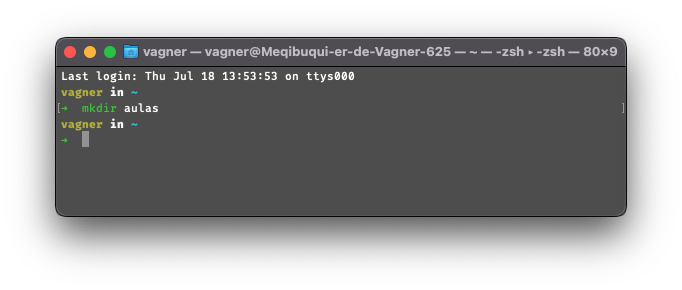
navegue até a pasta criada digitando o comando
cd aulas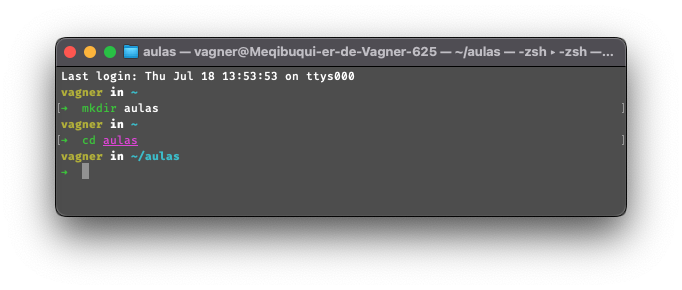
clone o repositório criado.
git clone https://github.com/SEU-NOME-DE-USUARIO/frontend-basic-training.git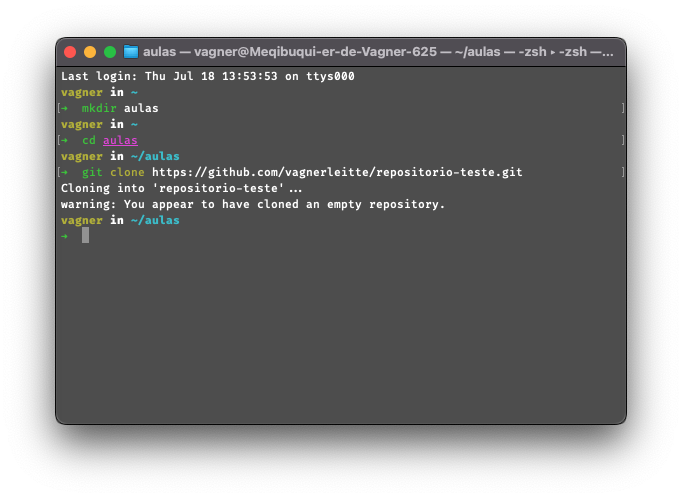
Seu repositório está clonado, uma pasta com o nome frontend-basic-training foi criada dentro da pasta aulas que criamos no seu computador mas, não tem nenhum código nele ainda. Na próxima aula iremos enviar nosso primeiro código.