Estilizando a navegação superior
Afinal, o que é a Header Navigation?
A header navigation (ou navegação no cabeçalho) é uma seção na parte superior de um site que geralmente contém links para as principais páginas ou seções do site. Normalmente, inclui elementos como:
- Logotipo: Um link para a página inicial.
- Menu de Navegação: Links para as principais seções do site, como “Home”, “Sobre”, “Serviços”, “Contato”, etc.
- Botões de Ação: Chamadas para ação como “Login”, “Inscreva-se”, “Compre Agora”, etc.****
- Barra de Busca: Um campo para os usuários pesquisarem conteúdo no site.
- Ícones de Redes Sociais: Links para perfis de redes sociais.
A header navigation ou muitas vezes chamada de top bar, facilita a navegação pelo site, se bem estruturada, contribui para a acessibilidade do site, garantindo que todos os usuários, incluindo aqueles com deficiências, possam navegar facilmente. Podem ainda aumentar o engajamento com bßotões de ação e links importantes no cabeçalho podem direcionar os usuários para páginas de conversão, como páginas de produtos ou formulários de inscrição, aumentando o engajamento e as conversões.
Exercício
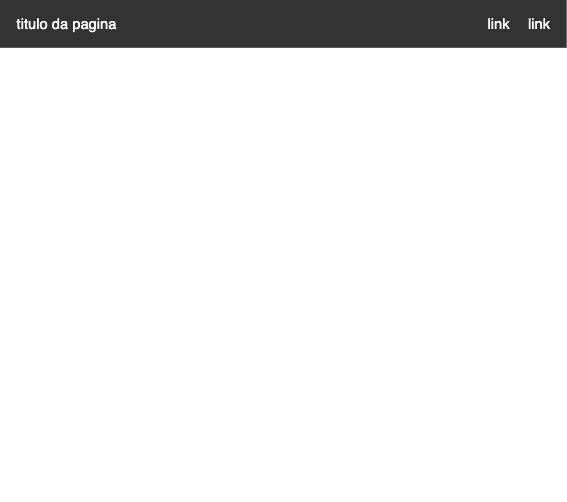
Vamos criar uma header navigation semelhante a da imagem abaixo.
Para criarmos uma hero section primeiramente vamos criar uma nova branch a partir da main, chamada hero-section git checkout -b header-navigation e em seguida criar um novo arquivo navigation.html e criar a estrutura básica do arquivo.
Código HTML
Seu código provavelmente se parecerá com o código abaixo.
1
2
3
4
5
6
7
8
9
<header>
  <h1>Meu Site</h1>
  <nav>
    <ul>
      <li><a href="https://linkedin.com/in/seu-nome-de-usuario">Linkedin</a></li>
      <li><a href="https://github.com/seu-nome-de-usuario">Github</a></li>
    </ul>
  </nav>
</header>
Estilos CSS
Agora, vamos adicionar os estilos CSS para atingir o layout desejado.
<header>
Para estilizar o header e a navegação iremos definir as seguintes propriedades no css da página.
header
a tag
headerdevera organizar seu conteúdo na horizontal e para isso usaremos a propriedadedisplaydefinida comoflex. Para colocar o titulo em uma ponta e os links na outra, vamos definir a propriedadejustify-contentparaspace-betweene oalign-itemsdefinida comocentere vai centralizar o conteúdo verticalmente ao centro com um espaçamentopaddingde18pxe o background continua#333e a cor do texto definida para branco usando ocolordefinido como#fffa tag
navdevera organizar seu conteúdo na horizontal e para isso usaremos a propriedadedisplaydefinida comoflex.para a tag
ultambém definiremos odisplaycomoflexolist-style-typedefinido comononepara remover os estilos de lista.para a tag
lidefina umpaddingde8pxe uma margem direitamargin-rightem24pxa tag
aterá sua cor definida para branco usando a propriedadecolorcomo#fff. Também removeremos o sublinhado do link com a propriedadetext-decorationcomonone
Explicação dos Estilos
headercolor: #fff;: define a cor do texto para brancopadding: 18px;: Adiciona um padding de 18 pixels ao redor do conteúdo do header.background-color: #333;: Define a cor de fundo do header como cinza escuro (#333).
navdisplay: flex;: Usa o Flexbox para organizar os elementos filhos.justify-content: space-between;: Distribui os elementos filhos (h1 e ul) com o máximo de espaço possível entre eles.align-items: center;: Alinha os elementos filhos verticalmente ao centro.
uldisplay: flex;: Exibe os itens da lista na horizontal.list-style-type: none;: Remove os marcadores de lista padrão.padding: 0;: Remove o padding padrão da lista.margin: 0;: Remove a margem padrão da lista.
limargin-left: 24px;: Adiciona um espaço de 20 pixels à esquerda de cada item da lista, exceto o primeiro item.
acolor: white;: Define a cor do texto dos links como branco.text-decoration: none;: Remove o sublinhado dos links.
Ao final não esqueça de comitar seu código na branch criada.